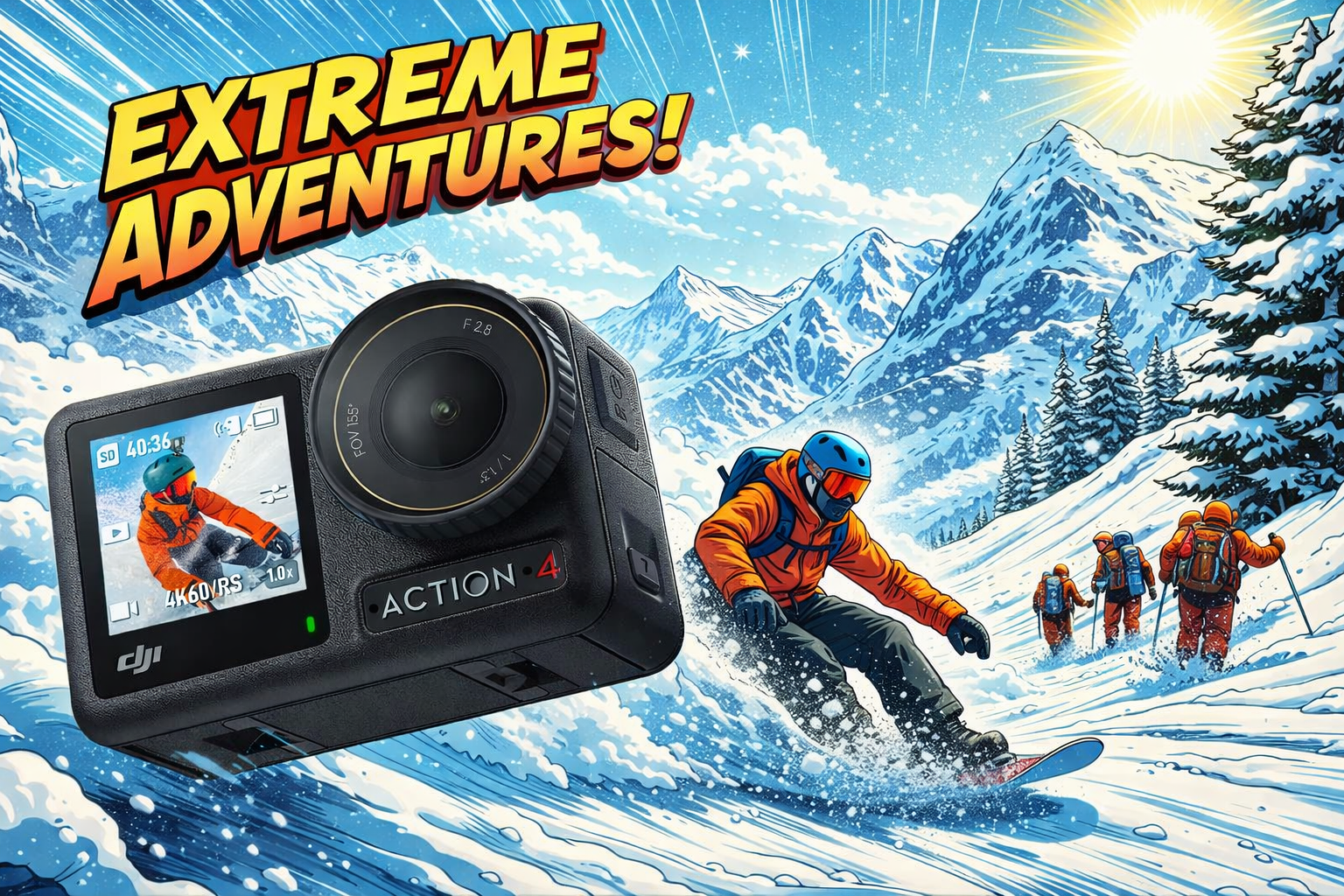
「買ったはいいけど、結局スマホで撮ってしまう」——そんな声をよく耳にします。DJI Osmo Action 4はスペックだけ見ると申し分ないのに、いざ使ってみると思ったより難しい、画質が期待外れ、バッテリーがすぐ切れると感じる人が少なくありません。
この記事では、そういった悩みを一つひとつ解決しながら、Osmo Action 4を本当に使いこなすための方法をまとめました。購入前に不安を感じている方にも、すでに持っているのにうまく使えていない方にも、役立てていただける内容です。
この記事でわかること
- 高画質設定を素人でも使いこなすための具体的な設定方法
- 手ブレ補正で画角が狭くなる問題の対処法
- バッテリー切れを防ぐ運用テクニック
- 水中・屋外撮影で失敗しないための注意点
- 音声トラブルを減らすための実践的な対策
4Kで撮ったのにデータが重すぎる問題を解決する
4K撮影に対応しているのがOsmo Action 4の魅力のひとつですが、実際に使い始めると「ファイルが大きすぎてストレージがすぐ埋まる」「編集しようとしたらPCが固まった」という問題にぶつかる人が多くいます。高画質であることと、それを扱いやすいこととは別の話です。ここでは、データの重さに悩まされないための考え方と対処法を紹介します。
高画質と容量のバランスはどう取ればいいのか
結論から言うと、すべての撮影で4K/120fpsを使う必要はありません。用途に合わせて解像度とフレームレートを使い分けることが、容量問題を解決する一番の近道です。
日常の記録や旅行の思い出を残すなら、4K/30fpsで十分すぎるくらいの画質が得られます。スローモーション映像を作りたいときだけ4K/120fpsや1080p/240fpsに切り替えると、普段の容量消費を大幅に抑えられます。アクティビティの記録なら4K/60fpsが動きの滑らかさと容量のバランスが取りやすく、多くの場面で使いやすい設定です。
撮影前に「この映像は何のために撮るのか」を意識するだけで、無駄に重いファイルを量産せずに済みます。
編集PCのスペックが低くてもできる対処法
4K映像はそのまま編集しようとすると、再生がカクカクしたり、書き出しに何時間もかかったりします。そういった場合に有効なのが「プロキシ編集」という方法です。
プロキシ編集とは、元の高解像度ファイルはそのまま保持しながら、編集作業だけ軽い低解像度のコピーを使って行う方法です。書き出すときは元の高画質ファイルが使われるため、最終的な映像の品質は落ちません。
無料で使えるDaVinci Resolveでは、メディアプールで映像を右クリックして「オプティマイズドメディアを生成」を選ぶだけでプロキシが作成できます。スマートフォン向けの編集アプリとして人気のCapCutでも、読み込んだ映像を自動的に最適化して処理してくれるため、低スペックな環境でも編集が進められます。
D-Log Mは使うべきか、やめるべきか
D-Log Mはプロの映像制作でよく使われる撮影プロファイルで、色の情報を最大限に保持した状態で記録できます。編集で色を大きく調整したいときに威力を発揮しますが、撮って出しの映像はコントラストが低く、全体的にくすんだ色に見えます。
色編集に慣れていない段階でD-Log Mを使うと、「なんか暗くて汚い映像になった」と感じるだけで終わってしまいます。まずは標準カラープロファイルで撮影しながら構図や設定に慣れていき、編集ソフトで色調整を楽しめるようになってからD-Log Mに挑戦するのが現実的な順番です。
慣れてきたらLUTと呼ばれる色調整プリセットを使うと、D-Log Mの映像でも手軽にプロらしい色に仕上げられます。DJIの公式サイトから専用LUTを無料でダウンロードできるので、試してみる価値があります。
手ブレ補正をオンにすると画角が狭くなる悩みを解消する
Osmo Action 4の強力な手ブレ補正は大きな魅力ですが、「補正をオンにしたら画角が思ったより狭くなった」という不満を持つ人も多くいます。これは補正の仕組み上避けられない部分もありますが、モードの選び方次第で十分にコントロールできます。
HorizonSteadyとRockSteadyの違いを理解する
Osmo Action 4には主に2種類の手ブレ補正モードが搭載されています。
RockSteady 3.0は、歩行や走行中の上下左右の揺れを抑えることに特化したモードです。画角のクロップは比較的少なく、広角感を保ちながら安定した映像が得られます。日常的な撮影やアクティビティの記録には、まずこちらを選ぶと失敗が少ないです。
HorizonSteadyは、カメラが大きく傾いても水平を自動で維持し続けるモードです。スノーボードやサーフィンのように体が大きく回転する動きでも地平線が傾かない映像が撮れます。ただし、この水平維持のために画角が大幅にクロップされます。広角感を重視する場合には不向きです。
画角を犠牲にしないための補正モードの選び方
シーン別に補正モードを使い分けることが、画角の損失を最小限に抑えるポイントです。
三脚や固定マウントを使う場合は、補正をオフにするのが最善です。ブレがそもそも発生しない環境で補正をかけると、画角だけが狭くなって損をします。自転車や車載など機械的な振動が伴う撮影ではRockSteady、アクロバティックな動きが入る撮影ではHorizonSteadyと使い分けるとうまくいきます。
また、撮影後にDJI Mimoアプリで補正をかけることもできるため、「とりあえず補正オフで広角撮影しておいて、後から必要なら補正をかける」という逆の発想も有効です。
意図的な動きを生かしたい場面での設定方法
スケートボードやサーフィン、バイクなど、躍動感のある動きそのものを映像に残したい場合、過剰な補正はかえって映像の魅力を削いでしまいます。
こういった撮影では、RockSteadyをオフにするか、補正強度を「標準」に設定するのがおすすめです。多少の揺れが入ることで、見ている人にスピード感や臨場感が伝わります。完全に安定した映像より、適度なブレがある映像のほうがその場の雰囲気を伝えやすいシーンは少なくありません。
バッテリー切れで撮り逃す問題を防ぐ運用術
Osmo Action 4を使っていて「大事な場面でバッテリーが切れた」という経験をした人は多いはずです。公式スペックの数値を鵜呑みにせず、実際の使用状況に合わせた運用を身につけることが大切です。
実際のバッテリー持続時間と過信しがちなポイント
DJIの公式発表では最大160分の撮影が可能とされていますが、これは最も省電力な設定での数値です。実際に4K/60fpsで撮影すると70〜80分程度、4K/120fpsでは50〜60分程度まで落ち込むことがあります。
さらに気温が低い環境では電池の消耗が著しく早くなります。冬のスキー場や登山など、気温が0℃を下回るような場面では、通常の半分以下しか持たないことも珍しくありません。Wi-FiやBluetoothをオンにしたまま撮影すると、それだけでも消費電力が増えます。
予備バッテリーと充電器の賢い揃え方
1日中撮影する予定があるなら、予備バッテリーは最低2枚、できれば3枚用意しておくのが現実的です。
充電には、複数のバッテリーを同時に充電できるDJI純正のマルチチャージングハブが便利です。3枚のバッテリーを順番に自動充電してくれるため、前日に充電器にセットしておけば翌朝にはすべて満充電の状態で出発できます。
互換バッテリーは純正より安価ですが、品質にばらつきがあり、カメラが認識しないケースや容量が表示より少ないケースも報告されています。予算が許すなら純正バッテリーを揃えるほうが安心です。
撮影前にやっておくべきバッテリー管理の習慣
出発前に必ずバッテリー残量を確認し、満充電の状態で持ち出すことが基本です。
寒冷地での撮影では、使う直前までバッテリーをポケットやインナーポーチに入れて体温で温めておくと、持続時間の低下を軽減できます。撮影していない時間帯はこまめに電源をオフにする習慣も効果的です。液晶画面の輝度を少し下げるだけでも消費電力を抑えられます。また、Wi-FiとBluetoothは撮影中は常にオフにしておき、スマートフォンと接続したいときだけオンにするのが節電の基本です。
水中・屋外撮影で後悔しないために知っておくこと
Osmo Action 4はハウジングなしで水深16mまでの防水性能を持っていますが、防水だからといって何もケアしなくていいわけではありません。水まわりの撮影には独自の注意点があります。
防水を過信すると起きるトラブルの実例
防水トラブルの多くは、パッキンの劣化や砂・ほこりの噛み込みが原因です。見た目には問題がなくても、細かい砂がパッキンに挟まった状態で水中に持ち込むと、そこから浸水するケースがあります。
海水浴や川遊びの後は、必ず真水でカメラ全体を洗い流してください。パッキンを定期的に取り外して状態を確認し、ひび割れや変形が見られたら早めに交換するのが大切です。DJIの公式サイトで交換用パッキンが販売されています。水に入る前には毎回、バッテリー蓋とカードスロット蓋がしっかり閉まっているかを指で押して確認する習慣をつけましょう。
水中撮影で色がくすむ問題の対処法
水中では光の赤い成分が吸収されやすいため、何も対策しないと映像全体が青〜緑がかった色になります。これを補正するのが赤系フィルターです。
水深3〜5m程度の浅い場所では薄めのピンク〜マゼンタフィルター、5〜15m程度の深い場所では赤フィルターが有効です。フィルターはOsmo Action 4対応のものを選ぶ必要があり、サードパーティ製でも対応品であれば問題なく使えます。D-Log Mと組み合わせると後から色調整の幅が広がりますが、編集に慣れていない場合は標準カラープロファイル+赤フィルターのほうが手軽に綺麗な色が出ます。
屋外の強い日差しでスクリーンが見づらいときの対策
夏の屋外や雪山など、強い日差しの下ではスクリーンが洗い流されたように見えづらくなります。
まず設定から輝度を最大に上げてください。それでも見づらい場合は、DJI Mimoアプリをスマートフォンで開き、スマートフォンのスクリーンをビューファインダー代わりに使う方法が有効です。サードパーティ製のサンシェードフードをスクリーンに取り付ける方法もあり、直射日光が強い環境で頻繁に撮影する場合はひとつ持っておくと便利です。
風切り音と音声トラブルを減らす実践的な対策
映像は綺麗に撮れているのに音声だけがひどい、という経験はアクションカメラ撮影ではよくあることです。Osmo Action 4のマイクは同クラスのカメラの中では優秀ですが、それでも限界があるシーンは存在します。
付属マイクだけでは限界があるシーンを知る
自転車での高速走行、強風の吹く山頂や海岸、エンジン音の大きいバイクや車の近くでの撮影は、内蔵マイクだけでは風切り音や騒音が音声を覆ってしまいます。
こういったシーンでは対策なしでの撮影をはじめから期待しないことが大切です。「音声は後から字幕やナレーションで補う」と割り切るか、外付けマイクや後述するウィンドジャマーを使う前提で撮影に臨むことが現実的です。
風切り音を軽減するウィンドジャマーと設定の使い方
Osmo Action 4には風切り音低減モードが搭載されており、設定メニューから「ウィンドノイズ低減」をオンにするだけで効果を発揮します。ただし、このモードは音全体の高音域をカットする仕組みのため、音声のクオリティが少し落ちる場合があります。風がそれほど強くない場面では逆効果になることもあるため、使い分けが必要です。
物理的な対策として、純正ウィンドシールド(スポンジカバー)をマイク部分に取り付けるのが最も効果的です。ソフトウェアの低減機能と組み合わせることで、かなりの風切り音を抑えられます。強風下での撮影が多い場合は、この2つを常にセットで使うことをおすすめします。
音声コントロールの誤作動を防ぐための使い方
Osmo Action 4には「DJI Action、撮影開始」などの声でカメラを操作できる音声コントロール機能があります。ハンズフリーで便利な反面、人混みや風の音、水辺の環境音に反応して意図せず録画が止まったり始まったりする誤作動が起きることがあります。
音声コントロールは、静かな環境での単独撮影や自撮りなど、誤作動のリスクが低い場面に限定して使うのが賢明です。スポーツや人混みの中での撮影では、誤作動を防ぐためにあらかじめオフにしておきましょう。設定メニューの「一般設定」から簡単にオン・オフを切り替えられます。
マウントが外れる不安を解消してOsmo Action 4を安全に使う
Osmo Action 4のマグネティックマウントは着脱のしやすさが魅力ですが、激しいアクティビティでの使用には注意が必要です。落下させてしまうと機材の破損だけでなく、場合によっては周囲への危険につながるケースもあります。
マグネティックマウントの強度と限界を正しく理解する
マグネティックマウントは日常的な撮影や軽いアクティビティでは十分な保持力を持っています。しかし、高速走行中の強い振動、水中での浮力と水流の組み合わせ、濡れた状態での取り扱いなどは、マグネットの保持力が弱まりやすい条件です。
「磁石だから大丈夫」と過信せず、特に落としたら取り戻せない場所での撮影(海中、山の崖沿いなど)では必ず落下防止策を講じることが大切です。
激しいアクティビティでの落下防止策
最も手軽な対策はテザーコード(セーフティコード)の使用です。カメラ本体とマウント、またはカメラと体をコードでつないでおくことで、万が一マウントが外れても落下を防げます。DJI純正のものだけでなく、サードパーティ製のカメラ用セーフティストラップも安価に手に入ります。
また、マグネティックマウントに加えてネジ固定のアダプターを併用できるアクセサリーも存在します。絶対に落としたくない場面では、マグネットだけに頼らずネジ固定を組み合わせることを検討してください。
用途別の最適なマウント選びと取り付け方のコツ
ヘルメットへの取り付けには平面・曲面に対応した粘着マウントが使われますが、貼り付け前にヘルメット表面の脂分を拭き取ることが剥がれ防止の基本です。粘着マウントは一度しっかり貼った後、24時間以上置いてから使用するとより確実に固定されます。
自転車のハンドルバーには専用のクランプマウントを使い、走行前に必ず増し締めをする習慣をつけましょう。胸ハーネスは歩行・登山・ダイビングなど両手を使うアクティビティとの相性が良く、カメラの揺れも比較的少なく安定した映像が得られます。いずれのマウントも、撮影開始前に軽く引っ張って固定を確認してから撮り始めることをおすすめします。