「世界No.1のRCフライトシミュレーター」と聞いて購入したものの、いざ使ってみると設定の複雑さに戸惑ったり、「これって本当に実機の練習になるの?」と不安になった経験はないでしょうか。
RealFlight Evolutionは確かに高機能ですが、その分「どこから手をつければいいかわからない」という声も少なくありません。
この記事では、初心者がつまずきやすいポイントを一つひとつ丁寧に解説しながら、シミュレーターで身につけた技術を実機に活かすところまで、順を追って紹介していきます。
この記事でわかること
- RealFlight Evolutionの導入・初期設定の手順
- 自分のレベルに合った機体とフィールドの選び方
- コントローラーの種類と自分に合った選び方
- シミュレーターの練習を実機に活かすための考え方
- 国家資格の試験対策への活用方法
購入前に知っておきたい「自分に向いているか」の判断基準
RealFlight Evolutionを購入する前に、まず「自分にとって本当に必要なものか」を確認しておくことが大切です。高機能なシミュレーターだからこそ、自分のレベルや環境に合っているかを事前に把握しておくと、購入後の後悔を防げます。
初心者でも使えるのか?レベル別の正直な評価
結論から言うと、RealFlight Evolutionは初心者から上級者まで幅広く使えるシミュレーターです。ただし、レベルによって「使い方」と「得られるもの」が変わってきます。
初心者の場合、最初は操作が難しく感じるのが正直なところです。リアルな物理演算が売りのシミュレーターなので、ゲーム感覚で操作するとすぐに墜落します。ただ、それ自体が「実機に近い練習」になっているとも言えます。アシスト機能をオンにした状態から始めれば、焦らず少しずつ操縦に慣れることができます。
中級者であれば、すでに実機で基本操作ができる状態なので、シミュレーターの恩恵を最も受けやすい層です。天候や場所を選ばず、苦手な動作を繰り返し練習できるのは大きなメリットです。
上級者にとっては、新しい機体の感覚をつかむ・アクロバット飛行の練習をする・国家資格の試験対策フィールドを作るといった、より高度な活用が可能です。
どのレベルであっても「使いこなせないかも」と不安になる必要はありません。入口は初心者向けに調整できるため、まずは触れてみることが上達への一番の近道です。
PCのスペックは何が必要か?事前チェックリスト
RealFlight Evolutionを動かすには、ある程度のPCスペックが必要です。購入前に自分のPCが対応しているか確認しておきましょう。
動作に必要な最低限の環境は以下の通りです。
- OS:Windows 8 / Windows 10 / Windows 11
- CPU:Intel Core i5以上(推奨はi7以上)
- メモリ:8GB以上(推奨は16GB)
- グラフィック:NVIDIA GeForce GTX 960以上
- ストレージ:空き容量15GB以上
- インターネット接続:Steamのダウンロードに必要
最低スペックでも動作はしますが、フィールドや機体が増えてくると処理が重くなる場合があります。快適に使うなら推奨スペックに近いPCを用意するのが理想です。
「自分のPCのスペックがわからない」という場合は、Windowsの「設定」→「システム」→「詳細情報」から確認できます。グラフィックボードはデバイスマネージャーの「ディスプレイアダプター」から確認してください。
どのバージョン・コントローラーを選べばいいのか
RealFlight Evolutionにはいくつかの販売形態があり、何を買えばいいか迷いやすいのが正直なところです。主な種類を整理すると以下のようになります。
MALTA版は、日本語インストールガイドが付属しており、初めて購入する方でも安心して導入できるのが特徴です。コントローラーの有無や種類によってラインナップが分かれています。
FUTABA版は、双葉電子工業のプロポ(送信機)との親和性が高く、すでにFUTABAのプロポを持っている方に向いています。WSC-1(ワイヤレスUSBレシーバー)を使えば、手持ちのプロポをそのままシミュレーターで使えます。
Steam版はソフトウェア単体での販売で、すでにコントローラーや送信機を持っている方向けです。価格を抑えたい場合や、既存の機器を活用したい場合に選ばれます。
これからRCやドローンを始める入門者なら、コントローラーが付属したMALTA版のデラックスセットが最もわかりやすい選択肢です。すでにプロポを持っているなら、FUTABA版かSteam版+USBインターフェースの組み合わせが経済的です。
導入でつまずかないためのセットアップ手順
RealFlight Evolutionの導入で最も多い失敗が「設定の段階で詰まってしまう」ことです。手順自体はそれほど難しくありませんが、順番を間違えたり、一部の設定を飛ばしてしまうと動作が不安定になることがあります。落ち着いて一つひとつ進めましょう。
Steamのインストールからソフト起動までの流れ
RealFlight EvolutionはSteamというゲームプラットフォームを経由してインストールします。Steamを使ったことがない方でも、以下の手順に沿って進めれば問題ありません。
まず、SteamのWebサイト(store.steampowered.com)にアクセスし、「Steamをインストール」からクライアントアプリをダウンロードします。インストール後、アカウントを作成してログインします。
次に、Steamのストアで「RealFlight Evolution」を検索し、購入またはプロダクトキーを入力してライブラリに追加します。
インストール前に、Windowsの「設定」→「システム」→「詳細情報」→「システムの保護」→「システムのプロパティ」→「詳細設定」→「パフォーマンス設定」から「重要なWindowsのプログラムおよびサービスについてのみ有効にする」を選択しておくと、動作が安定しやすくなります。
あとはライブラリからインストールを実行し、完了後に「プレイ」ボタンを押すだけです。初回起動時にコントローラーの接続を求められるので、USBコントローラーまたはUSBインターフェースを接続した状態で起動してください。
コントローラーのキャリブレーションを正しく行う方法
コントローラーを接続しただけでは、スティックの動きとシミュレーター内の操作が正確に対応していない場合があります。必ずキャリブレーションを行いましょう。
起動後に「Controller Setup」の画面が表示されます。ここでスティックを動かしながら、画面上の動きが一致しているかを確認します。上下左右の方向が逆になっている場合は、該当するチャンネルの設定を反転させてください。
次に「Controller Calibration」に進みます。スティックを上下左右に目一杯動かし、その動きをシステムに記録させます。これを行うことで、微妙な入力のズレが補正されます。
モード設定(モード1〜4)は、実機で使っているプロポのモードに合わせて設定するのが基本です。ドローンの場合は多くの方がモード2(右スティックでエルロン・エレベーター、左スティックでスロットル・ラダー)を使っています。シミュレーターでも同じモードに合わせておくと、実機との感覚のズレを減らせます。
日本語環境での設定でよくある失敗とその対処法
日本語のWindows環境では、いくつかの特有のトラブルが起きやすいです。事前に知っておくと、焦らず対処できます。
よくある失敗の一つが、インストール先のフォルダパスに日本語(全角文字)が含まれているケースです。「ドキュメント」や「デスクトップ」など、日本語のフォルダ名が含まれるパスにインストールすると、起動時にエラーが出ることがあります。インストール先はCドライブ直下など、英数字のみのパスを指定するのが安全です。
もう一つは、設定が保存されない問題です。これはSteamやソフトを管理者権限で実行していないことが原因の場合があります。ショートカットを右クリックして「管理者として実行」を選択してみてください。
また、コントローラーが認識されない場合は、USBポートを差し替えるか、デバイスマネージャーでドライバーが正常にインストールされているかを確認してみましょう。
初心者が最初に選ぶべき機体とフィールドの選び方
RealFlight Evolutionには300機以上の機体と多数のフィールドが収録されています。選択肢の多さは強みである一方、「何から始めればいいかわからない」という状態になりがちです。最初の選び方を間違えると、難しすぎて挫折するケースもあります。
300機以上の中から「練習に最適な機体」を選ぶ基準
機体を選ぶ基準は、自分が実機で飛ばしたい機体の種類に合わせることが基本です。ドローン(マルチコプター)を練習したいならドローン系の機体、ラジコン飛行機を飛ばしたいなら固定翼機を選びます。
初心者がドローンの練習から始める場合、最初は高度安定機能(アルティチュードホールド)が有効な機体を選ぶのがおすすめです。スロットルを中立にすると高度が維持されるため、その分方向操作に集中できます。
固定翼機の場合は、翼が大きめで安定性の高いトレーナー機から始めるのが定番です。アクロバット機や高速機は操作が敏感で、初心者には難易度が高くなります。
機体の説明欄に「Trainer(トレーナー)」や「Beginner(初心者向け)」といった記載があるものを選ぶと間違いが少ないです。慣れてきたら少しずつ難易度の高い機体に移行していきましょう。
フィールドは何を選ぶと上達が早いのか
フィールド選びも、練習の効率に大きく影響します。最初から障害物の多いフィールドや狭いコースを選ぶと、操作に慣れる前に墜落を繰り返してしまいます。
初心者には、障害物が少なく見通しの良い広いフィールドが適しています。機体の向きや位置を把握しやすく、操作に集中できる環境を作ることが大切です。
中級者以上になったら、木や建物などの障害物があるフィールドで練習することで、実際の飛行環境に近い状況を経験できます。狭い空間での操縦や障害物回避は、実機でも必ず役立つスキルです。
国家資格の試験対策が目的であれば、後述するフィールドエディット機能を使って試験会場に近い環境を自分で作成するのが最も効果的です。
難しすぎてすぐ墜落する人が見直すべき設定
「何度やっても墜落してしまう」という場合、操作の問題ではなく設定の問題であることが多いです。まず確認したいのが、アシスト機能がオンになっているかどうかです。
RealFlight Evolutionには、機体の安定性を補助するアシスト設定があります。初心者はこの機能を積極的に活用してください。最初からリアルな挙動で練習する必要はなく、操縦の基本を身につけることが最優先です。
また、操作感度(エクスポネンシャル設定)を調整することで、スティックの中央付近の動きを穏やかにできます。小さな入力でも機体が大きく反応する状態は初心者には難しいため、感度を少し落とした状態から始めるのが無難です。
カメラワークも重要です。初心者は機体を追いかけるカメラモード(追尾カメラ)から始めがちですが、実際の飛行場では機体を目視で確認しながら飛ばします。慣れてきたら、地上からの視点(固定カメラ)で練習する時間を増やしていきましょう。
シミュレーターの練習を実機に活かすための考え方
「シミュレーターでは上手く飛ばせるのに、実機だとうまくいかない」という声をよく耳にします。これはシミュレーターと実機の違いを正しく理解せずに練習しているケースがほとんどです。両者の違いを把握した上で練習することで、シミュレーターの効果を最大限に引き出せます。
シミュレーターと実機の「感覚の違い」を正しく理解する
シミュレーターと実機の最大の違いは、風・振動・音・緊張感といった「身体で感じる情報」がシミュレーターには存在しない点です。実機では風にあおられて機体が予期せぬ動きをすることがありますが、シミュレーターでは再現に限界があります。
また、実機では機体を墜落させてしまった場合の修理コストや安全上のリスクが伴うため、自然と操縦に緊張感が生まれます。この精神的なプレッシャーはシミュレーターでは体験できません。
ただし、これはシミュレーターが役に立たないという意味ではありません。スティックワークの基本・機体の向きに対する感覚・特定の飛行動作の反復練習といった「操縦の基礎」を身につけるには、シミュレーターは非常に有効です。「実機の完全な代替」ではなく「基礎力を底上げするツール」として位置づけることが大切です。
実機に近い感覚で練習するためのコントローラー活用法
シミュレーターと実機の感覚のズレを少なくするには、コントローラー選びが重要です。
最もおすすめなのは、実際に使っているプロポ(送信機)をUSBインターフェース経由でシミュレーターに接続して使う方法です。手に馴染んだプロポで練習することで、スティックの重さや操作感が実機と一致し、練習の移転効果が高まります。
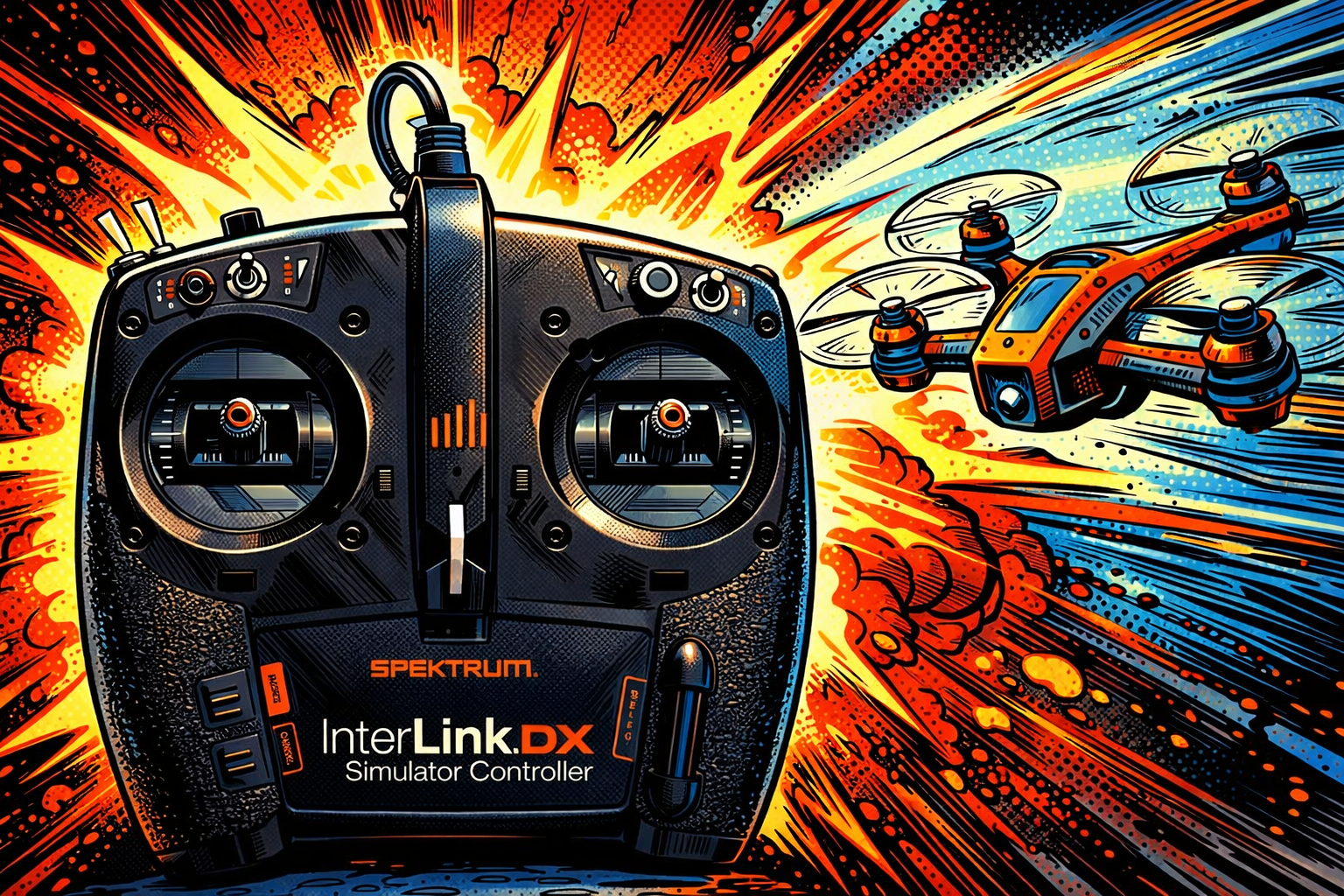
実機のプロポを持っていない場合は、ドローン専用のフルスプリング仕様コントローラーを選ぶのがおすすめです。スティックが中央に戻る動きがドローンの操縦感覚に近く、実機への適応がしやすくなります。
モードも実機と同じ設定にすることを忘れないようにしましょう。シミュレーターだからといって慣れたモードで練習してしまうと、実機に戻ったときに混乱します。
シミュレーターで身につくこと・身につかないことを整理する
シミュレーター練習を有効活用するために、何が鍛えられて何が鍛えられないのかを明確にしておきましょう。
身につくこと
- スティックワークの基本動作(ホバリング・旋回・前後左右移動)
- 機体の向きに対する感覚(特に対面ホバリングなど)
- 特定の飛行ルートやパターンの反復練習
- 機体の特性や癖をつかむ感覚
身につきにくいこと
- 風への対応(突風・横風への修正操作)
- 実機特有の振動・音のフィードバック
- 緊張感のある状況での判断力
この違いを理解した上で、シミュレーターで基礎を固め、実機では風や環境への対応を積み重ねていくという二段階の練習サイクルが、最も効率的な上達方法です。
バーチャルインストラクター機能を使った効率的な練習法
RealFlight Evolutionには「バーチャルフライトインストラクター」という機能が搭載されており、ただ自由に飛ばすだけでなく、課題に沿って体系的に技術を習得できます。この機能をうまく活用することで、独学でも効率よく上達することが可能です。
バーチャルインストラクターレッスンとはどんな機能か
バーチャルフライトインストラクターは、決められた課題をクリアしながら飛行技術を習得していく機能です。「どんな練習をすればいいかわからない」という初心者にとって、何をすべきかを明確に示してくれる道しるべの役割を果たします。
ホバリング・旋回・離着陸といった基本操作から、より複雑な飛行パターンまで、段階的に課題が設定されています。課題をクリアするたびに次のレッスンに進む形式なので、自分がどこまで習得できているかが一目でわかります。
自由飛行だけでは「なんとなく飛ばしているだけ」になりがちですが、レッスン機能を使うことで練習に目的意識が生まれます。特に独学で練習している方には、取り組む課題が明確になるため、継続しやすいという利点があります。
初心者が最初に取り組むべきレッスンの順番
レッスンは基本的に難易度順に並んでいますが、初心者がスムーズに進むためにおすすめの取り組み順を紹介します。
最初に取り組むべきは「ホバリング」の安定化です。機体を一定の位置に静止させる操作は、あらゆる飛行の基礎になります。最初は多少ふらついても問題ありません。少しずつ安定する時間を伸ばしていくことを目標にしてください。
次に「前後左右への移動」を練習します。ホバリングができるようになったら、意図した方向に機体を動かすコントロールを身につけましょう。
その後「旋回」「対面ホバリング」と進んでいきます。対面ホバリングは機体が自分に向かって飛んでくる状態で操作するため、左右の感覚が逆になります。シミュレーターで繰り返し練習するのに最も向いている動作のひとつです。
レッスンで学んだことを自由飛行の練習に組み込む方法
レッスンをクリアするだけで終わらせず、自由飛行の中で意識的に活用することが上達の鍵です。
レッスンで習得した動作を「自分で課題を決めた自由飛行」の中で繰り返すのが効果的です。たとえばホバリングのレッスンをクリアしたあとは、自由飛行中に「1分間ホバリングを維持する」「決めた地点の上空でホバリングする」といった自己課題を設定してみてください。
また、自由飛行では失敗しても即リセットできる環境を活かして、苦手な動作を集中的に繰り返す練習が有効です。10分の練習時間があるなら、苦手な動作に特化して何度も繰り返す方が、漠然と飛ばし続けるよりもはるかに効果的です。
国家資格の試験対策にRealFlight Evolutionを活用する方法
近年、ドローンの国家資格(無人航空機操縦者技能証明)を取得しようとする方が増えています。RealFlight Evolutionはそのための練習ツールとしても非常に有効で、実際にドローンスクールでも導入されています。
フィールドエディット機能で試験会場を再現する手順
RealFlight Evolutionのフィールドエディット機能を使うと、試験会場に近い環境を自分で作成することができます。コーンやパイロン・離着陸ポイントなど、試験で使われる要素をフィールド上に配置することで、本番に近い状況での練習が可能です。
フィールドエディットを開くには、メニューから「Edit」→「Flying Site Editor」を選択します。オブジェクトの追加・サイズ変更・配置場所の調整などを行い、試験コースに近いレイアウトを作成してください。
最初から精密に再現しようとすると時間がかかるので、まずは離着陸ポイントと主要な目印となる障害物だけを配置するシンプルなコースから作り始めるのがおすすめです。練習を重ねながら徐々に本番に近い環境に近づけていくと無理がありません。
試験で求められる飛行動作をシミュレーターで練習する方法
国家資格の実技試験では、決められた飛行動作を正確にこなすことが求められます。主な試験課題とシミュレーターでの練習のポイントを整理します。
ホバリングは、機体を一定の高さ・位置に維持する基本動作です。シミュレーターでは時間を計りながら「30秒間ホバリングを維持する」練習を繰り返すことで、安定した操縦感覚を養えます。
水平飛行(8の字飛行)は、なめらかなカーブを描きながら飛行する動作です。シミュレーターで何度も繰り返すことで、スティックの入力タイミングと量をつかめます。
緊急着陸は、エンジン停止や異常を想定した素早い着陸動作です。シミュレーターでは「突然スロットルを絞って素早く着陸する」練習を意識的に取り入れましょう。
いずれの動作も、シミュレーターで反復練習することで「考えなくてもできる状態」に近づけることが目標です。
シミュレーター練習が資格取得に実際に役立った事例
RealFlight Evolutionはドローンスクールの現場でも実際に活用されています。ポラリスドローンスクールでは、受講者に対してRealFlight Evolution内に設置した国家資格用のフィールドで練習してもらうことで、より効率よく操縦技術を習得できる環境を整備しているとのことです。
スクールの現場では、実機練習の前にシミュレーターで基本動作を身につけておくことで、実機に乗ったときの上達スピードが明らかに異なるという声があります。実機の練習時間は限られていることが多いため、シミュレーターで「できること」を増やしておくほど、実機練習の密度が上がります。
独学で資格取得を目指している方も、シミュレーターで試験課題を繰り返し練習することで、本番前の自信につながります。「試験会場で初めてその動作をする」という状態を避けるためにも、シミュレーターを積極的に活用することをおすすめします。